# So erstellst und bearbeitest du Texte mit Künstlicher Intelligenz (KI)
> Verfasse und optimiere deine Texte mit Künstlicher Intelligenz KI Nutze sie um dich beim Schreiben inspirieren zu lassen die Texte deiner Vorlagen zu erset
Source: https://help.genially.com/de/so-erstellst-und-bearbeitest-du-texte-mit-kunstlicher-intelligenz-ki-HkYUA4Rha
Last updated: 2026-06-15T11:32:31.131Z
Verfasse und optimiere deine Texte mit Künstlicher Intelligenz (KI). Nutze sie, um dich beim Schreiben inspirieren zu lassen, die Texte deiner Vorlagen zu ersetzen oder die Inhalte deines Geniallys sprachlich aufeinander abzustimmen.
Verfügbar in allen Genially-Plänen und Rollen.
## So **erstellst du Text**
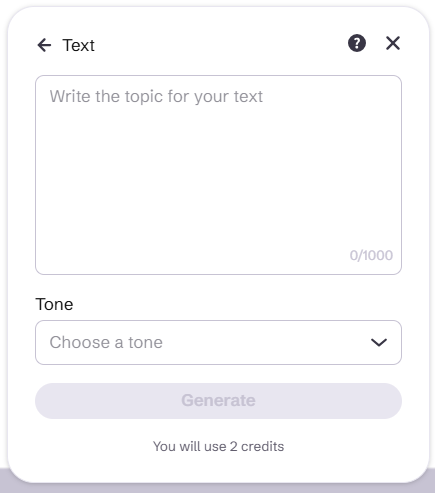
1. Öffne Genially KI (über das untere Menü im Editor) und wähle die Option **Text**.
2. Lege fest, wie dein Text sein soll: Thema, Zielgruppe, Länge, Tonalität – je mehr Details, desto besser!
3. Klicke auf **Generieren** und die KI erstellt den Inhalt.
## So bearbeitest du Text
1. Wähle den Text aus, den du bearbeiten möchtest, und klicke auf das KI-Symbol – entweder im unteren Menü oder im Element-Menü.
2. Genially KI öffnet sich im Bearbeitungsmodus.
3. Du hast 4 Möglichkeiten, deinen Text zu bearbeiten – nutze die, die du brauchst:
1. Nutze **Schnellaktionen** wie Zusammenfassen, Korrekturlesen, in Stichpunkte aufteilen oder Übersetzen. Diese werden direkt per Klick ausgeführt.
2. Setze den Text fort oder bearbeite ihn basierend auf vorgeschlagenen **Ideen**. Du kannst jede Idee anpassen und auf deine Bedürfnisse abstimmen.
3. **Beschreibe** **frei**, was du ändern möchtest.
4. Passe den Ton über unseren Auswahlregler an oder gib einen gewünschten Ton direkt ein.
4. Die Textfelder werden automatisch mit dem von der KI generierten Text und den Änderungen aktualisiert.
5. Verschiebe das Bearbeitungsfenster, wohin du möchtest, um bequem zu arbeiten.

Du kannst alle KI-Funktionen über die Schaltfläche im unteren Menü aufrufen.

## Wie viele Credits werden verwendet
Brauchst du mehr KI-Credits? Schau dir [dieses Tutorial](https://help.genially.com/de/so-bekommst-du-zustzliche-ki-credits-S1JEw81WMe) an und erfahre, wie du zusätzliche Credits erhalten kannst.